
【重要】购买了Google账号后建议尽快完成这些设置(详细步骤说明)
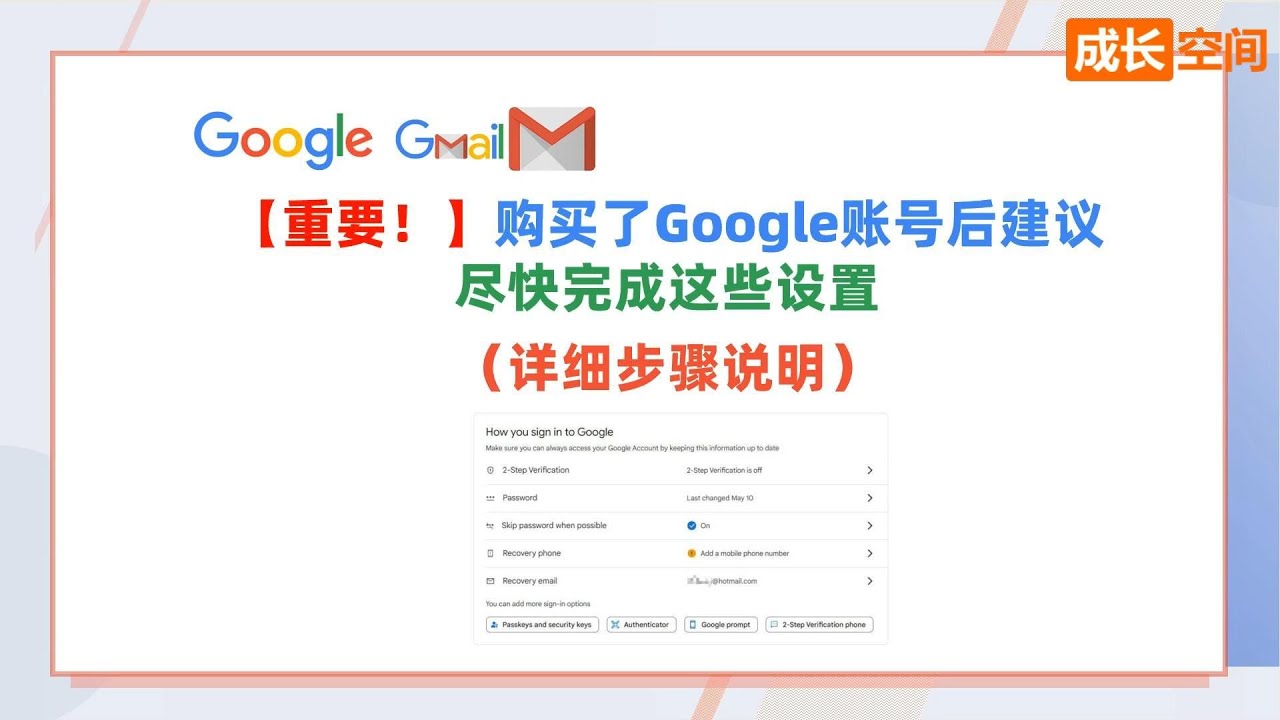
谷歌账号购买后的安全设置
购买了现成的谷歌账号后,建议尽快完成一些设置或修改,以提高账号的安全性,确保将来出现异常时能够顺利恢复。很多朋友买了谷歌账号后就直接使用了,比如登录一些应用或访问网页游戏等。但是,为了确保账号的安全,建议在浏览器中输入 account.google.com,进入谷歌账号管理后台进行修改。输入完整的 Gmail 地址后,在右上角点击“前往谷歌账号”的按钮开始登录。登录时需要输入完整的 Gmail 地址和密码,通常网上购买的账号会提供一个辅助邮箱地址。在验证步骤中,一定要选择第三项,确认辅助邮箱,不要选择第一项,因为第一项可能无法接收到验证信息。将完整的辅助邮箱地址粘贴过来,即可进入后台。
进入谷歌账号管理后台后,尽管界面是英文的,但操作步骤与中文界面相同。在首页会有提醒,引导用户进行重要的安全性设置。点击进入安全性设置,会看到该账号已经绑定了一个自动转发的邮箱,建议将其移除。点击 remove 按钮,这样以后收到的邮件就不会自动转发了。此外,个人信息部分也很重要,包括用户名、密码、生日、性别等。这些信息通常在网上购买账号时是随机生成的,建议修改为真实的或自己喜欢的信息。点击进入个人信息,进行相应的修改。
安全性设置的具体步骤
在账号管理首页,点击第二个选项“个人信息”,可以查看和修改注册时提供的邮箱、辅助邮箱和手机号等信息。因为是网上购买的账号,通常只有一个随机生成的辅助邮箱,建议在这里或安全性设置中进行查看和修改。进入安全性设置后,首先需要关注的是两步验证。开启两步验证可以大大增加账号的安全性,点击进入后输入国内手机号,即可接收验证码,完成两步验证的开启。同时,建议修改密码,因为随机生成的密码不仅难以记忆,还存在被他人重新登录的风险。点击进入密码修改页面,输入新的密码并保存。
辅助手机的设置也很重要,建议添加一个国内的手机号。这个步骤相对简单,点击进入后输入手机号即可。更为关键的是辅助邮箱的设置。点击进入辅助邮箱设置,注意不要点击下一步,而是直接在邮箱地址栏删除现有的辅助邮箱,然后输入自己的实际邮箱地址,点击下一步。系统会弹出一个对话框要求输入收到的验证码,进入实际的辅助邮箱,将谷歌发来的6位数字验证码拷贝到对话框中,点击确认验证。验证成功后,辅助邮箱的状态将显示为已验证,黄色感叹号也会消失。建议大家有时间时,将辅助手机、密码修改和两步验证都设置好,尤其是两步验证中的备用验证码,这些操作在另一个文章中有详细讲解。
辅助邮箱的即时修改
即使时间紧张,也务必尽快修改辅助邮箱。如果没有及时修改,一旦登录时需要输入辅助邮箱接收验证码,而原来的邮箱无法使用,就会遇到麻烦。实际上,这种情况已经发生过。因此,强烈建议在购买现成的谷歌账号后,第一时间完成这些设置,确保账号的安全性和可控性。辅助邮箱的修改不仅能够避免上述问题,还能在账号遇到问题时提供额外的恢复途径。
推荐阅读


- 2026最新Apple美区ID注册方法 | 100%注册成功| 支持国内手机号验证登录 | 国内网络环境即可 | 超低门槛 | 人人都学得会
- TEMU卖家电脑版到底怎么登录?2025年全流程实测攻略
- 一个手机号可以注册几个谷歌账号?亲测能绑四个
- 2026年支付宝直接给美区苹果商店(App Store)充值!用支付宝给美区Apple ID充值,无需信用卡、储蓄卡!
- 主流 AI 安全订阅指南:国内 ChatGPT & Claude 的底层逻辑与环境搭建,新手必看注册防封教程
- 2026关闭查找我的iPhone的三种方法(关苹果ID保姆级教程)
- 美区苹果ID免绑卡注册方法(2025年可用)
- 刚下载Telegram全是英文看不懂?隐私安全相关设置我都试过一遍了
- 【保姆级教程】GPT-4o完全免费向所有用户开放,快来体验吧,附上ChatGPT最新的注册使用教程!!!
- 大陆手机号怎么注册谷歌账号不怕封号?用美国住宅IP和苹果手机一次通过