
美区苹果ID绑信用卡一定要海外卡吗?我试了个方法真的能行
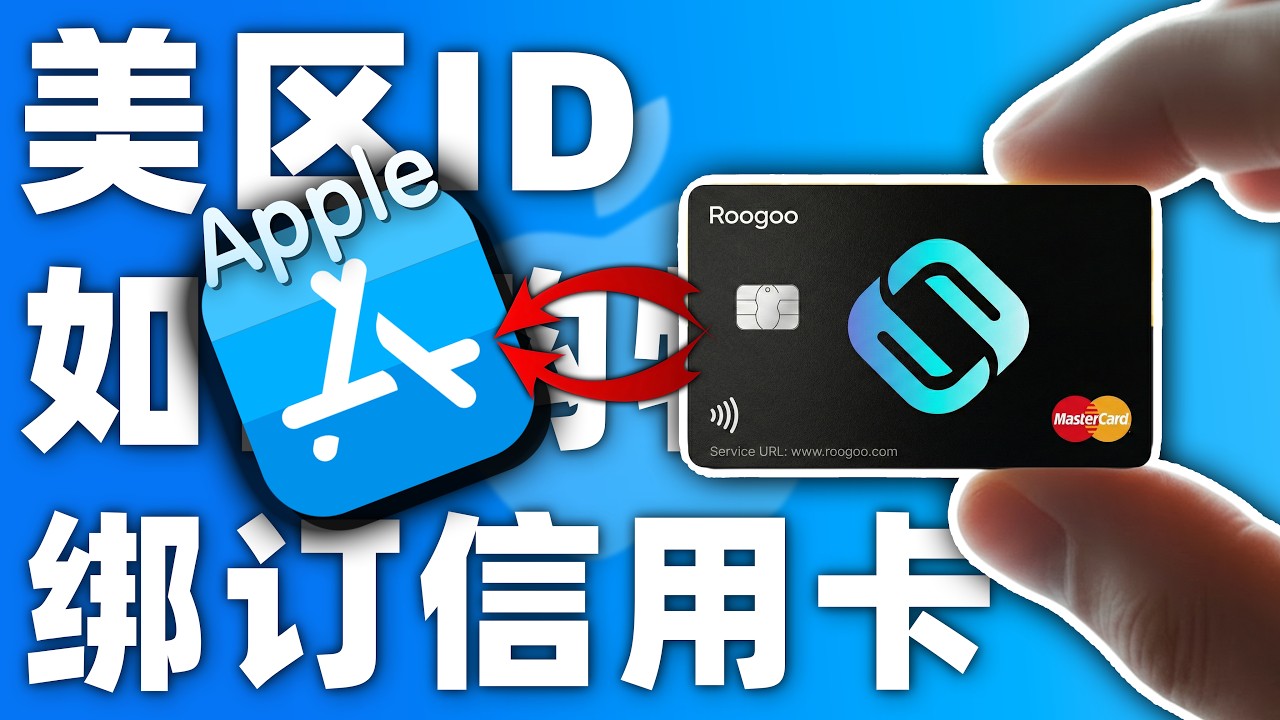
美区Apple ID绑卡被拒的原因与虚拟卡解决方案
本文主要介绍,如何在苹果美区Apple ID下绑定信用卡进行付款。相信很多伙伴在美区Apple ID绑卡的时候都会出现这样的提示,付款方式被拒绝,请重新添加。即使你卡上有Visa或者Mastercard标也没用。原因很简单,苹果并不会按卡组织来判断能不能用,而是根据发卡地区来决定是否允许绑定。所以大陆和香港发行的卡,基本都会被系统直接拒绝。那这个时候大家就需要一张美国卡段的信用卡了。但对于大多数伙伴来说,申请正经美国银行账户门槛还是相当高的,身份验证电汇美元都非常的麻烦。所以使用美国卡段的虚拟信用U卡是目前最省事的方法。这类卡的卡段属于美国地区,账单地址也归属在美国,虽然无法透支,但因为走的是Visa支付通道,因此可以顺利绑定苹果ID。此类卡市面上种类有很多。小编这里就以最常用的无需开卡费的如股虚拟卡为例,给大家展示一下如何开卡,以及如何绑定到美区Apple ID。
注册账号、申请卡片并充值
首先用手机浏览器打开小编简介里的专属链接,来到注册界面,然后使用邮箱接受验证码进行注册,注意记得在这里填写一个邀请码,可以获取1美元的开卡返现,不输可就没有了。注册完毕后,输入账号密码,正常登录即可。登进来之后点击卡片,点免费申请卡片,目前可以申请的卡段有两种,Visa和Mastercard,这两个卡都是美国卡段,费率也完全相同,都是没有年费、月费管理费的,只有一个点的交易手续费。他们之间唯一的区别就是支持的消费场景略有不同。
同时,由于Visa卡还支持申请实体卡,所以小编就以Visa卡为例。点击下一步提示余额不足,原因是虽然卡片本身不要钱,但里面需要最少充值10美元才能激活购物功能,所以必须得先充值。不过大家也不必担心充了冤枉钱,因为充进去的钱是立马就能进行消费的,点击马上充币,会有个新手教程,不会充的伙伴可以自行查看。选择币种以及网络,选完后,通过你的钱包或者交易所往底下的地址进行充值,小编这里就充15美元,充完回到首页刷新就能看到余额了。
实名认证与提交申请
再次点击卡片,免费申请卡片选择乐享卡,点击下一步来到实名认证界面,点击上面的sa认证,我已了解开始认证。点击继续再点继续。点击开始国家默认中国认证类型选身份证,点击继续。拍照上传你的身份证正反面。再点继续进行人脸识别认证。通过后填写国籍姓名以及性别。注意last name是姓first name是名,千万别填错了。填完后再点继续。提示认证成功。
点击我已认证。来到虚拟卡的充值界面,小编这里就把余额的15刀全部充进去,点击确认申请,来到身份信息填写界面,注意姓名需要填写大写的英文,并且要补充填写你的手机号以及身份证证件签发日,还要上传身份证正反面和你的自拍照。由于这些信息是需要在银行备案的,所以务必保证真实。点击确认。点击确认提交,审核通过后,你的卡就申请成功了。
获取卡片信息并绑定到Apple ID
回到首页点击卡号输入邮箱验证码,即可看到你卡片完整的付款信息了,包括卡号、持卡人姓名、有效期等等。CVV安全码则需要点击小眼睛才能看到。至于美国的账单地址,点击展开就能完整显示。这个信用卡信息非常非常重要,千万不要被任何人知道,否则卡片就有被盗刷的风险。获取完卡片信息之后,绑卡也就非常简单了。打开iPhone手机设置,点击账号,付款与配送。输入获取的虚拟卡卡号有效期以及三位安全码。最后点击完成即可绑卡成功。接下来再去购买任何软件或者游戏,只要你的
推荐阅读


- 手机号收不到验证码怎么注册谷歌账号?我试了这个办法一次搞定
- Telegram会员功能必须花钱?用这几个第三方客户端免费就能体验,连上传下载都不限速
- 美区苹果ID注册最新教程,国内手机号即可创建,轻松解决账户问题
- 最新 Gmail 注册教程|+86 手机号也能一次通过|亲测有效
- 想用GPT-4但又不想花钱?这几个网站帮我在手机上免费搞定了
- 2026 最新 Google 账号注册教程:跳过二维码验证,100% 成功注册 Gmail
- Telegram注册/登录最新方法合集|跳过收费短信|+86收不到验证码|老账号无法登陆怎么办|电报账号如何防封|汉化|安全与隐私设置
- 【2026最新】无需手机号注册ChatGPT教程🥳ChatGPT账号注册一次成功、支持中文界面、在中国使用ChatGPT从未如此简单👊ChatGPT中国怎么用?
- 2025 年最新的 Google 账号注册的方法,轻松创建 Gmail,谷歌网盘,Youtube 等账号!
- 真的有免费开源多平台无下载限速的telegram软件吗!手把手教你下载!