
用+86手机号注册美区苹果ID,总提示无法创建账户?为了装GPT,我这样搞定了
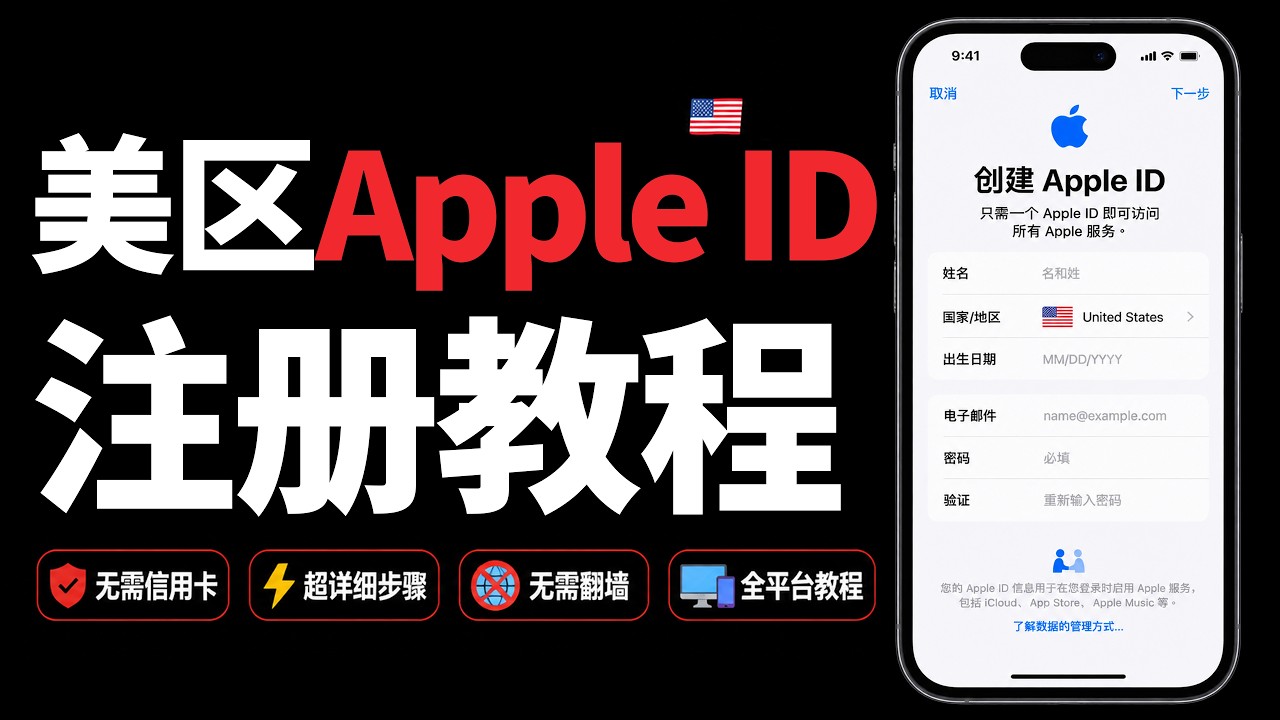
用国内邮箱手机号注册美区Apple ID
同意一下条款,这样就算是注册成功了。最近我准备在一台备用的iPhone上安装ChatGPT,打开App Store搜索之后才会发现,根本找不到官方的版本。但是同样一台iPhone,我换成美区Apple ID后,ChatGPT、谷歌、电报这些海外应用都能正常搜索和下载,这也是很多国内iPhone用户遇到的问题。因为App Store的应用库和你的Apple ID地区绑定。如果想下载这些海外热门应用,就需要有一个外区Apple ID。网上虽然有现成的账号可以买,
但是自己注册的总是更好、更稳、更安全,而且有数字处女情结的也不难受了。本文我会完整演示如何注册一个属于自己的美区Apple ID,而且是多个平台都有实操演示。注册不需要美国信用卡,不需要美国手机,甚至不用梯子也可以,只需要国内的邮箱和手机号即可完成。我还会多环境演示,把国区Apple ID改成美区Apple ID。整个流程看起来比较简单,但是我在实际注册过程中也遇到了“此时无法完成请求”“无法验证邮箱”等问题。本文比较长,因为充满了很多细节,教程比较完整。看完文章,你也能灵活地注册美区、台区、日区等世界各地的Apple账号。
开始之前做一个提醒:这些外区Apple ID最好只登录到App Store,用来下载软件或者收藏使用,千万不要把它登录到设置里面。先介绍一下我的设备情况,我这个iPhone是备用机,前段时间刚抹除掉所有数据。网络环境的话,我注册过程中是全程挂着美国节点,然后开着全局。我用谷歌浏览器注册的,全程使用无痕模式。先打开谷歌浏览器,直接输入iCloud.com。跳转进来,进入iCloud页面点登录。这里跳出提示框,是因为我手机设置里面登录了一个Apple ID。然后我们要不要通过这个登录?我们是为了注册一个新的Apple ID,选择使用其他Apple账户。如果是安卓手机,它不会跳出这个弹窗。好,选择创建你的Apple账户。进到这个注册页面,我们先把国家或地区选择成我们的目标国家或地区。比如说这边我演示的是注册美国Apple ID,我就选择美国。
名字和姓氏,还有出生年月日都输入一下。这种注册的东西要养成一个好习惯,生日要选满18周岁的。下面这边就输入我们准备好的邮箱,输入两遍密码。再往下这里,手机号码输入一下,这个手机号码可以直接填+86的手机号码。验证码输入一下,点继续。接下来他会发送两条验证码,分别到你的邮箱和手机号,分别给他填写进来就可以了。验证码填完点继续。同意一下iCloud条款,确定一下,它就跳转进来了。这样就算是注册成功了。
电脑端注册台湾账号的波折与解决
账号虽然注册成功了,但是后续的使用以及要收藏一些服务,还有一些设置要去弄,文章后面会继续讲解。好,我们再来看一下电脑端的注册。刚刚其实我已经注册过一次了,但是因为我刚刚是打开的无痕窗口,录屏软件里面又录不到无痕窗口,导致都没录上。正好我们从头开始再来一遍,先来注册一个网易的邮箱,填写上要注册的邮箱号,创建一个密码,手机号填写一下接收验证码,点立即注册,获取一下验证码。好,注册成功可以先放着。浏览器打开iCloud.com,这里点登录,选择创建你的Apple账户。进入到注册页面,第一件事先把国家或地区改变一下。前面已经演示过美国账号的注册了,这次我们来注册台湾地区的。出生年月日这边一定要选18周岁以上的。邮箱输入一下这个邮箱号,后面就是你的Apple账号,创建两遍密码。电话号码这边可以直接用加86的就可以。输入验证码点继续,我名字都忘记填了。好,现在出现了“此时无法创建你的账户”。
既然我在Mac电脑上一直注册不成功,我就打开了Windows虚拟机尝试一下,输入iCloud.com。流程都一样,这边我就快进跳过一下,还是出现了“此时无法创建你的账户”。因为我就在这个电脑上前一个账号才刚注册完,第一次没录上,间隔不到5分钟,我又开始下一次的录制了。我打算换一个设备试一下。电脑迟迟注册不成功,我就转到我的安卓手机上去注册,邮箱号和手机都是同一个手机,全程都只用流量。我们看一下注册过程,打开iCloud,选择创建你的Apple账号。
第一步先选择国家和地区,姓名都填写进去,出生年月日一定要填满18周岁的,用于注册的邮箱填写进来,创建两遍密码。手机号填写一下,直接用加86的手机号就可以。图片验证码输入一下,点继续。邮箱和手机里面收到的两条验证码分别填写进来。填写好以后点继续,同意一下iCloud条款。因为我们注册的是外区的Apple ID,所以它是iCloud的条款,不是云上贵州。OK,登录到iCloud,我们看一下个人资料,国家或地区这边显示的是台湾地区。
我们在注册Apple ID的时候填写邮箱,如果邮箱不可用,它只是跟你说不可用,并不会说什么原因。于是我让AI写了一个拓展程序,去监控它网页后台的代码,并返回告知我们原因。这个拓展程序只有监控的功能,对能否完成注册没有一点实际的帮助。想玩的朋友倒是可以看一下我们要怎么安装它。好,我们打开谷歌浏览器,点击右上角三个点,拓展程序,管理拓展程序。这边开发者模式给他打开,接着找到下载好的压缩包,给他解压开来,把解压出来的文件夹直接拖拽进来,
这样它就安装好了。右上角扩展程序点开,选择这个扩展程序。打开官方注册并开始监控,它会自动跳转iCloud网页。过了五六个小时后,我打算在电脑上继续重新试一遍,打开注册网站,这个拓展程序只有监控功能。好,进来以后点创建你的账户,先输入一下邮箱试一下。我们可以看到官网它这边只是显示“无法使用此电子邮件”,但是它没说明什么原因,这个拓展程序它是可以把原因写出来。好,我这里换一个邮箱。好,这次它检测到邮箱未被占用。
同样姓名输入进去,出生年月日选择一下,创建两遍密码,手机号码给它输入进来,继续。哦,可以了。同样,邮箱手机收到的验证码都输入进来,点继续,同意一下条款。看一下个人资料,个人信息国家或地区这边显示的是台湾。没有问题,同一个设备,同一个网络环境,间隔五六个小时以后,它又能注册了。
国区Apple ID改外区与登录提醒
我们再来看一下国区Apple ID怎么给它变成外区的。现在的这个操作方法适用于苹果手机或者iPad。没有翻墙软件的情况下,首先要把这个国区Apple ID登录到App Store里面,点击小人,点进这边个人账户。好,可以看到国家和地区目前是中国大陆,点击它,搜索一下美国,选择,继续,同意一下条款。这边要求添加付款方式,随便选一个付款方式都不行。这时候我们先关掉,在App Store搜索UU加速器,下载它们。进入UU加速器,再在这边搜索App Store加速,
允许它添加配置,要求要登录一下。OK,出现VPN标志就加速成功。回到App Store,再次去更改国家和地区。现在付款方式出现了一个新的选项,我们直接选这个。账单地址建议填写一个美国的免税州,这边这些信息可以直接用美国地址生成器生成一个,给它逐个复制过来。电话这边我们要注意,复制过来以后,把前面的+1去掉,再把前三位剪切到区号上面去,这边建议手动输入会比较方便一点。名字、姓氏,随便输入都可以,点完成。这样这个Apple ID就改成了美国Apple ID。
接下来我们再看另外一种方法,把国区Apple ID改变成外区Apple ID,这次是在浏览器上操作,所以需要我有梯子。好,先演示一下没有梯子的情况。没有梯子的情况下要改变地区,到最后付款方式,这边不能选择无。好,那我们开始。把ID登录到iCloud里面以后,在个人信息这个页面点击国家或地区。我这次演示的是把台湾Apple ID改成日本Apple ID,因为今天注册了两个台湾ID。弹窗跳出来以后,选择我们的目标国家或地区。有梯子的情况下,这边付款方式就可以选择无。梯子挂干净一点的节点,开全局模式。好,日本的这个账单地址会比较麻烦一点,它涉及到名字的什么片假名,可以用地址生成器生成,也可以更简便一点,发给谷歌搜索的AI模式,让它生成一个对应的地址,然后逐一粘贴过来。最后点保存更改。好,这样子就更改成功了。
如果你注册的时候始终遇到“此时无法创建你的账户”,那建议你还是先停下来,或者换个设备尝试一下。就像我同一个邮箱,同一个账号,电脑上注册不了,换到安卓手机上就注册成功了。再次提醒一下,无论是自己注册的,还是买的,都建议只登录到App Store里面,不要登录到设置里。因为你登录到App Store里面,即使这个账号被封了,只要点一下退出,它就能退出。但是登录到设置那里面去,你就退不出来的,就有可能会被锁机。
推荐阅读



- 美国Apple ID付款信息怎么填?(详细支付充值教程)
- gmail账号注册不了怎么办?(解决办法)
- Telegram 注册方法最新版!收不到短信验证码怎么办?怎样设置中文?
- 谷歌账号注册后如何养号?一文讲全!
- 港版 iPhone 17 如何激活 Apple 智能?完整教学来了!
- Telegram会员功能必须花钱?用这几个第三方客户端免费就能体验,连上传下载都不限速
- 一个手机号可以注册几个谷歌账号?亲测能绑四个
- 【2026最新成功率100%】轻松从0到1注册GPT 丨无需手机号注册ChatGPT教程丨ChatGPT账号注册一次成功丨中国大陆 ChatGPT 注册教程丨在
- 全新谷歌账号注册教学!无需二维码验证,轻松搞定Google账号,100%成功,超简单注册油管YouTube和Gmail邮箱!
- 推特可以用 QQ 邮箱注册吗?我实测的真实体验分享