
如何注册海外 iPhone ID?完整教程分享
很多 App 国区根本没法用,比如 ChatGPT、美区 Netflix、Spotify 等等。我自己也碰到过好几次下载不了或者提示“当前国家不支持”的情况。解决办法其实很简单:注册一个海外 Apple ID。虽然听起来复杂,但只要方法对,10 分钟就能搞定。以下是我的操作流程:
准备一个未注册过 Apple ID 的邮箱(推荐 Gmail 或 Outlook)
找到一个目标国家的真实地址(Google Maps 或网络搜索)
准备一个能接码的目标地区手机号(或使用接码平台)

使用官网而不是手机设置界面注册(成功率高很多)
注册入口
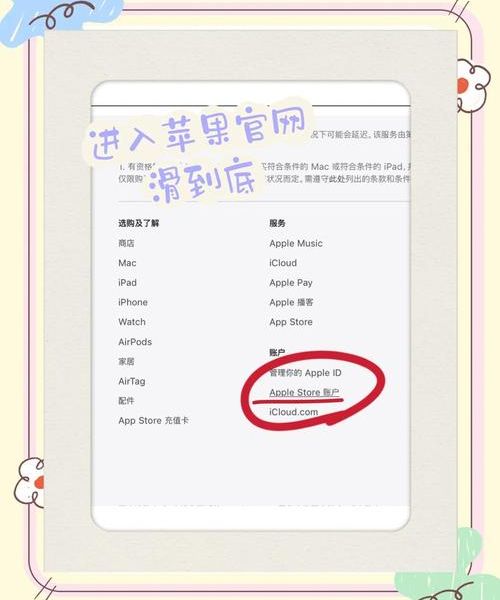
我不建议直接在 iPhone 设置里点注册入口,成功率比较低,尤其是切换地区之后可能会出现 bug。最稳的方法是通过苹果官网注册,可以在浏览器打开 https://appleid.apple.com,进入页面后点击“Create Your Apple ID”。
注册前建议把语言切换成英文,然后开始填写注册信息,这样界面逻辑会更清晰一点。
资料填写
注册表单其实不复杂,重点是一些格式不能填错,否则注册后会出现“无法使用”或“验证失败”等问题。
首先是地区选择,注册哪个国家的账号就必须从一开始选择对应地区,比如美国就选 United States、日本就选 Japan。这个选项后面是改不了的。
再来是手机号格式:
美国号码去掉 +1 后填 10 位数字,系统会自动加上国际码。
日本手机号要去掉开头的 0,比如 09012345678 填成 9012345678。系统会帮你补上 +81。
邮箱与验证码
苹果在注册过程中会发送验证码到邮箱和手机号。这两个都必须完成验证才能创建账号。邮箱问题不大,但手机号经常是卡点。
我建议尽量使用虚拟号码平台如 Google Voice、TextNow 等,如果收不到验证码,可以切换网络重试,或者使用隐身模式重新走一遍流程。
付款方式与地址
账号创建成功后,系统可能会提示你补充付款方式。你可以选择绑定信用卡或 PayPal,但最方便的是选择“None”。
地址信息也很关键,必须与账号地区匹配。你可以使用 Google Maps 找一个真实地址复制粘贴,比如美国的地址格式:
街道:123 Apple St
城市:Los Angeles
州:CA
邮编:90001
电话:3101234567
记得,地址和电话看起来合理就可以,不必一定是真实存在的你个人资料,只要匹配注册地区即可。
避免常见问题
很多人会在这几步中踩坑:
手机号格式错误:不能加“+”,也不能少位数
切换地区失败:必须在注册初期就选好国家,注册后无法更改
App 下载不了:一般是因为付款信息没填或者地址格式不对
反复注册失败:清除浏览器缓存,换个网络再试一遍
是否值得注册一个备用账号?
我的答案是:非常值得。现在很多国外 App 越来越限制地区权限,哪怕你暂时用不到,提前准备一个海外 Apple ID 放在手上,未来一定用得上。特别是对于经常使用 ChatGPT、外区游戏、外语学习 App 的人来说,这几乎是必备操作。
我自己注册了美区和日区两个 ID,已经用了很久,基本没出现问题。只要遵循格式要求、信息合理,注册海外 Apple ID 是一件非常简单又实用的事。


- 没有信用卡怎么订阅ChatGPT Plus?支付宝和Apple礼品卡亲测能用
- Telegram注册教程五,电报注册最快的方法,纸飞机注册100%成功,一个小时注册100个账号
- 被问爆的谷歌账号注册法!免手机号验证,90% 通过率
- 不缴月费能用上GPT-4吗?ChatGPT这个模式我试过,更省钱
- GPT-4这样用最划算:ChatGPT Plus注册使用技巧
- 港版 iPhone 17 如何激活 Apple 智能?完整教学来了!
- 手机号收不到验证码怎么注册谷歌账号?我试了这个办法一次搞定
- 最新ChatGPT注册教程!使用官方APP一次成功,国内轻松注册账号
- 【100元开通ChatGPT Plus完整教程】手把手教你用超低价订阅ChatGPT Plus | 注册土耳其Apple ID,省钱又安全,轻松开通海外会员!
- 苹果商店搜索不到 Facebook?换成美区 ID 后立刻能搜到,附注册教程